
📌 Por que você pode seguir este guia com tranquilidade
Este artigo foi escrito com carinho, responsabilidade e respeito por quem mais precisa
de uma ajudinha com a tecnologia.
✅ Todas as indicações são de aplicativos reais, disponíveis na Google Play Store você não precisa baixar nada de fontes suspeitas.
✅ A linguagem é clara, humana e cuidadosa com idosos e seus familiares.
✅ Cada app foi selecionado com base em fontes confiáveis e necessidades reais do dia a dia.
✅ O conteúdo respeita as diretrizes de boas práticas das principais plataformas de busca.
Pode ler, baixar e compartilhar sem medo. Eu revisei cada indicação para que você se sinta seguro, acolhido e no controle do seu celular. 💛
O que ninguém te conta sobre os aplicativos certos
Sabe qual é o maior medo do meu tio Joaquim? Não é ficar doente. Não é perder o ônibus. É perder o horário do remédio do coração.
Ele toma três comprimidos por dia em horários diferentes. Manhã, tarde e noite. E acredite: já aconteceu de ele ficar em dúvida se tinha tomado ou não. Já aconteceu de dobrar a dose sem querer. Já aconteceu de pular um comprimido importante.
E não foi falta de cuidado dele, não. Foi falta da ferramenta certa.
Porque a verdade é uma só: a gente vai ficando mais velho, e o celular vai ficando cheio de coisa. App de banco, app do Whats, app do supermercado… e nenhum deles lembra a gente do remédio. Nenhum deles mostra quem está ligando antes de atender. Nenhum deles avisa se aquele número é golpe.
Mas existem aplicativos que fazem isso sim.
E a maioria das pessoas não conhece. Não porque são difíceis, mas porque ninguém ensina. E é exatamente por isso que eu estou aqui hoje.
Ao longo dos anos ajudando meus tios, meus pais e os pais dos meus amigos, eu fui descobrindo
5 aplicativos que, sozinhos, mudam a experiência do idoso com o celular. Não são muitos. Não são complicados. E são todos gratuitos (ou têm versão gratuita que já resolve).
Quer descobrir quais são? Vem comigo. Porque depois que você conhecer esses 5, a pergunta não vai ser mais “para que serve isso?”. A pergunta vai ser “por que ninguém me mostrou isso antes?”.
Pega seu celular, senta num lugar tranquilo e vamos com calma. Eu prometo que cada um deles vai facilitar muito a sua vida ou a vida de quem você ama. 💛
✅ CHECKLIST OS 5 APLICATIVOS QUE VOCÊ VAI APRENDER HOJE
Marque cada app assim que instalar e configurar. Use essa lista para não esquecer nenhum.
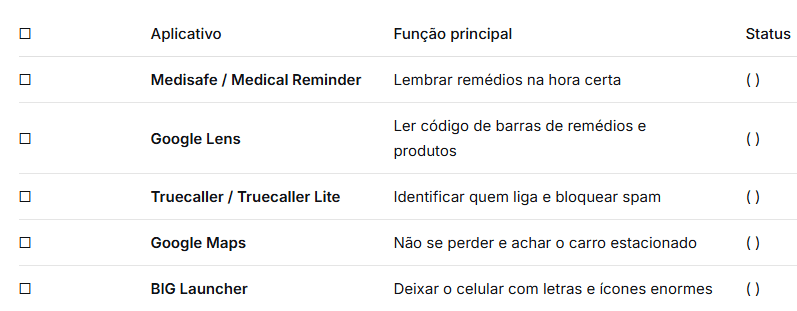
Como usar este checklist:
Imprima esta página ou copie para um papel.
Depois de instalar e testar cada app, marque ✅ dentro dos parênteses.
Guarde junto com o carregador do celular.
1️⃣ Medisafe O despertador que cuida da sua saúde
👉 O erro de configuração que facilita invasões em celulares Android
O problema que ele resolve
Você já teve aquela dúvida depois de tomar o remédio: “Será que eu já tomei?”
Ou pior: você lembra do remédio, mas não lembra se foi agora de manhã ou ontem de noite.
Para quem é
Para quem toma um, dois, três ou mais comprimidos por dia. Para quem tem pressa alta, diabetes, colesterol ou qualquer tratamento contínuo.
O que ele faz
O Medisafe é como um enfermeiro particular na palma da mão. Você cadastra seus remédios e os horários, e ele apita na hora exata para você não esquecer.
Mas não é só isso. Ele também:
Mostra uma foto do comprimido (seu formato e cor) ótimo para quem confunde um remédio com outro.
Permite que um familiar acompanhe se você tomou ou não, mesmo à distância (recurso premium).
Avisa quando os comprimidos estão acabando e está na hora de comprar mais.
O Medisafe é um dos lembretes de medicação mais populares e considerados confiáveis por especialistas.
Como baixar e configurar (passo a passo)
Abra a Google Play Store (ícone do triângulo colorido).
Busque por “Medisafe”.
Toque em “Instalar”.
Depois de instalado, abra o app.
Adicione seu primeiro remédio: nome, horário, quantas vezes por dia.
Pronto. Agora o app vai avisar você sozinho.
💡 Versão gratuita já funciona super bem para a maioria das pessoas. Só precisa pagar se quiser acompanhar mais de 2 remédios ao mesmo tempo ou adicionar um familiar como “Medfriend”.
Disponível para: Android 📱
2️⃣ Google Lens O leitor de código de barras que traduz remédios
O problema que ele resolve
Você já ficou em dúvida sobre a validade de um remédio? Já quis saber para que serve aquele comprimido branco que veio na caixa? Já tentou ler a bula e desistiu por causa da letra miúda?
Para quem é
Para quem toma remédio praticamente todo mundo com mais de 60 anos.
O que ele faz
O Google Lens é como seu celular ganhasse um par de óculos mágicos. Você aponta a câmera para o código de barras da caixa do remédio, e ele lê e mostra as informações do produto.
Com ele você consegue:
Ler o código de barras de qualquer medicamento e ver a descrição.
Saber a validade sem precisar de lupa.
Escanear códigos QR (aqueles quadradinhos pretos e brancos) para acessar bulas, sites ou informações.
O app já vem pré-instalado na maioria dos celulares Android mais novos. Se não tiver, basta baixar pela Play Store.
Como usar
- Abra o Google Lens. Se você usa o Google Assistente, é só falar “Ok Google, abrir Lens”.
- Aponte a câmera para o código de barras ou QR Code.
- Toque na tela para escanear.
- Pronto! As informações aparecem automaticamente.
Dica importante: Use para escanear o código de barras antes de comprar qualquer remédio em farmácia online se o código não for reconhecido, pode ser um produto falso ou vencido.
Disponível para: Android (já vem instalado ou baixa grátis) 📱
3️⃣ Truecaller Identificador de chamadas que protege contra golpes
👉 ATENÇÃO: Novo golpe do Exame está limpando contas bancárias em 2026
O problema que ele resolve
Quem nunca atendeu o telefão e levou um susto? “Seu cartão foi bloqueado”, “Tem uma compra não reconhecida”, “Vamos fazer o PIX agora para confirmar seus dados”.
Criminosos se passam por bancos, por parentes, por empresas. E o número aparece no seu celular como um número qualquer sem nome, sem identificação.
Para quem é
Para todo mundo que tem celular e quer saber quem está ligando antes de atender. Especialmente útil para idosos, que são os principais alvos de golpes telefônicos.
O que ele faz
O Truecaller é como uma central de inteligência de chamadas. Ele consulta um banco de dados gigante (mais de 500 milhões de usuários no mundo) e identifica números que não estão nos seus contatos antes mesmo de você atender.
Com ele você consegue:
Ver o nome da pessoa ou empresa que está ligando, mesmo que o número não esteja salvo.
Saber se a chamada é spam ou golpe, antes de atender.
Bloquear automaticamente números suspeitos e de telemarketing.
Pesquisar qualquer número desconhecido e ver quem é.
⚠️ Cuidado com a versão com anúncios. Para a maioria dos idosos, recomendo o Truecaller Lite é uma versão mais leve, menos anúncios e funciona muito bem em celulares mais antigos. Instalação pela Play Store também.
Como baixar e usar
Abra a Google Play Store.
Busque por “Truecaller Lite“.
Toque em “Instalar“.
Abra o app e permita o acesso às suas chamadas (é necessário para funcionar).
Pronto. Agora, quando alguém ligar, o nome da pessoa ou empresa vai aparecer na tela.
Disponível para: Android 📱
4️⃣ Google Maps O mapa que nunca deixa você se perder
O problema que ele resolve
Você já saiu do estacionamento do supermercado e não lembrou onde deixou o carro?
Já precisou ir a um lugar desconhecido e ficou com medo de se perder?
Já ficou andando em círculo tentando encontrar o endereço que o neto mandou por mensagem?
Para quem é
Para todo mundo que anda a pé ou de carro e quer nunca mais se perder nem na cidade, nem no estacionamento.
O que ele faz
O Google Maps é o mapa mais completo do mundo, mas ele também tem funções que muita gente não conhece, como salvar a localização do carro estacionado.
Com ele você consegue:
- Saber onde você está exatamente a qualquer momento.
- Colocar qualquer endereço e receber instruções passo a passo (de carro, ônibus ou a pé).
- Salvar onde você estacionou o carro toque no ponto azul que mostra sua localização, clique em “definir como local de estacionamento”. Depois é só seguir o caminho de volta.
- Ver o mapa com letras grandes (dá para aumentar o zoom e ajustar o tamanho nas configurações).
Como usar o salvamento de estacionamento
- Quando estacionar, abra o Google Maps.
- Toque no ponto azul que mostra sua localização.
- Selecione “definir como local de estacionamento“.
- Na volta, abra o app e clique em “direções“. O mapa vai te guiar de volta ao carro.
Dica: Teste em casa primeiro, antes de usar na rua. Pega o celular, sai da porta de casa, toca no ponto azul, salva “estacionamento”, anda um pouco e pede para voltar. Em dois minutos você aprende e nunca mais esquece.
Disponível para: Android (já vem instalado na maioria dos celulares) 📱
5️⃣ BIG Launcher O celular que vira fácil para quem tem dificuldade de enxergar
O problema que ele resolve
Letrinha miúda. Ícone do tamanho de um grão de feijão. Muita coisa na tela. Botão que você aperta sem querer e abre um monte de coisa que não sabe fechar.
Para quem é
Para quem tem dificuldade de enxergar, dificuldade motora (dedos que tremem ou não têm tanta precisão) ou simplesmente quer um celular mais fácil de usar.
O que ele faz
O BIG Launcher não é um aplicativo como os outros ele é uma nova tela inicial para o seu celular. Depois que você instala, o celular inteiro muda: os ícones ficam enormes, os botões são bem separados, as letras são gigantes.
Com ele você consegue:
- Transformar qualquer Android em um celular fácil, similar aos celulares antigos de botão.
- Ter acesso direto às funções principais: telefone, mensagens, contatos, câmera.
- Ler o nome de quem está ligando em letras gigantes na tela, sem ter que colocar óculos.
- Usar o celular sem medo de “apertar o lugar errado”.
Como instalar e usar
Abra a Google Play Store.
Busque por “BIG Launcher“.
Toque em “Instalar“.
Depois de instalado, abra o app e siga as instruções na tela para defini-lo como seu launcher padrão (o Android vai pedir sua permissão).
Se quiser voltar ao visual antigo, é fácil: vá em Configurações, busque por “Aplicativos padrão” e mude de volta.
💡 Versão gratuita já é suficiente para testar e usar. A versão paga traz mais opções de personalização, mas o básico (ícones grandes, letras grandes, botões separados) já está disponível de graça.
Disponível para: Android 📱
❓ FAQ Perguntas frequentes sobre aplicativos para idosos
📱 1. Como faço para baixar um aplicativo no meu celular Android?
Abra a Google Play Store (o ícone do triângulo colorido). Digite o nome do app na barra de busca, toque no resultado correto e depois em “Instalar”. Depois que baixar, o app aparece na tela inicial. Se precisar, peça ajuda a um familiar na primeira vez.
💊 2. O Medisafe realmente funciona se eu tenho muitos remédios diferentes?
Sim. Você pode cadastrar quantos remédios quiser, com horários diferentes para cada um. A versão gratuita permite gerenciar pelo menos 2 medicamentos ativos por vez, o que já atende muita gente. Se você toma mais de 2 medicamentos regularmente, a versão premium libera ilimitados.
🔍 3. O Google Lens só serve para remédios ou posso usar para outras coisas?
Você pode usar para escanear códigos de barras de qualquer produto, ler QR Codes de cardápios e eventos, traduzir textos em tempo real apontando a câmera (útil para viagens), identificar plantas e animais, copiar textos de placas ou livros e pesquisar produtos pelo visual. É uma das ferramentas mais úteis do celular.
🔐 4. O Truecaller é seguro para instalar? Ele acessa meus contatos?
O Truecaller precisa acessar seus contatos e chamadas para funcionar corretamente. A empresa afirma que não publica nem torna públicos os seus contatos. Mais de 500 milhões de pessoas usam o app no mundo. Se você se preocupa com privacidade, use o Truecaller Lite, que é mais leve e tem menos permissões.
📍 5. O Google Maps consome muitos dados do celular?
O Google Maps usa internet para baixar os mapas em tempo real. Se você tem um plano de dados limitado, pode baixar um mapa offline da sua cidade e região. Assim, o app funciona sem gastar dados. Procure por “mapas offline” nas configurações do app.
👓 6. Meu celular é antigo. O BIG Launcher vai funcionar nele?
Sim! O BIG Launcher foi projetado justamente para celulares mais antigos, com pouca memória e versões antigas do Android. Ele é leve e não sobrecarrega o aparelho. Isso é uma das grandes vantagens dele em relação a outros apps desse tipo.
👨👩👧👦 7. Um familiar pode me ajudar a instalar esses apps à distância?
Para instalação, o ideal é estar junto pelo menos na primeira vez para ensinar o passo a passo. Depois que os apps estão instalados, apps como WhatsApp e Google Meet permitem fazer videochamada e compartilhar a tela. Assim, o familiar pode ver exatamente o que aparece no seu celular e te orientar mesmo de longe. Peça para seu filho ou neto te ensinar essa função.
Ainda tem dúvidas sobre segurança no celular?
👉 7 Configurações do Android Que Todo Idoso Deveria Ativar Hoje Mesmo
💬 Por que esses aplicativos são diferentes de todos os outros
A Google Play Store tem mais de 2 milhões de aplicativos disponíveis. É fácil se perder nesse mar de opções. Muitos apps são complicados, cheios de anúncios ou simplesmente não foram pensados para quem não tem prática com tecnologia.
Os 5 aplicativos que eu indiquei foram testados por mim, pela minha tia Lúcia e pelo meu tio Joaquim. Eles passaram no teste mais importante: “meu pai de 72 anos conseguiu usar sozinho depois de uma semana?“
E a resposta foi sim.
O objetivo aqui não é encher o celular de app. É ter apenas os que resolvem problemas reais:
- Esquecer remédio? Medisafe resolve.
- Dúvida sobre o que está comprando? Google Lens resolve.
- Medo de atender número desconhecido? Truecaller resolve.
- Não saber onde está ou como voltar? Google Maps resolve.
- Letrinha miúda que machuca os olhos? BIG Launcher resolve.
Com esses 5, você já cobre 80% das dificuldades diárias de um idoso com celular.
🛡️ Um lembrete que eu, Cibely, quero deixar para você
Olha, querido leitor, querida leitora, agora fala a Cibely direto para o seu coração.
Aplicativos facilitam a vida, isso é verdade. Mas eles não substituem o bom senso. Eu mesma já vi gente esperta cair em armadilha simples porque confiou demais na tecnologia e de menos na própria desconfiança.
Então, por favor, escuta o que eu vou te dizer:
🔹 Desconfie de mensagens pedindo dinheiro mesmo que venham do número do seu filho. Hoje em dia, golpistas clonam números e fingem que são parentes.
🔹 Desconfie de links estranhos aquele que chega por SMS, por WhatsApp, por e-mail. Se você não pediu, não clique.
🔹 Desconfie de aplicativos que pedem muitas permissões sem necessidade uma lanterna não precisa da sua localização. Um joguinho não precisa do seu microfone.
Segurança digital começa com você. Os apps são ferramentas ótimas, úteis, maravilhosas mas não são milagres.
E, acima de tudo: se tiver dúvida, peça ajuda. Ligue para um filho, um neto, um vizinho de confiança. Não faça sozinho nada que envolva dinheiro ou dados pessoais.
Combinado? Você não está sozinho nessa. Estou aqui, a Cibely, sempre escrevendo para te ajudar. 💛
📌 Resumo visual para imprimir e colar na geladeira
✅ OS 5 APLICATIVOS QUE SEU IDOSO PRECISA TER
☐ 1. Medisafe → lembra remédios sozinho
☐ 2. Google Lens → lê código de barras e bula
☐ 3. Truecaller → mostra quem liga antes de atender
☐ 4. Google Maps → nunca mais se perde
☐ 5. BIG Launcher → letras e ícones enormes
Data da instalação: //2026
Ajudou quem: ______
Pronto para compartilhar! Agora é só copiar, colar e ajudar quem você ama. 💛
Leitura recomendada
👉 O erro de configuração que facilita invasões em celulares Android
Ainda tem dúvidas sobre segurança no celular?
👉 7 Configurações do Android Que Todo Idoso Deveria Ativar Hoje Mesmo
Golpes envolvendo clonagem de contas estão cada vez mais comuns.
👉 Veja também como descobrir se seu WhatsApp foi clonado.
Como proteger o celular de seus pais e avós?
👉 Aplicativos espiões no celular de idosos